Como Melhorar o Input Lag no CS2
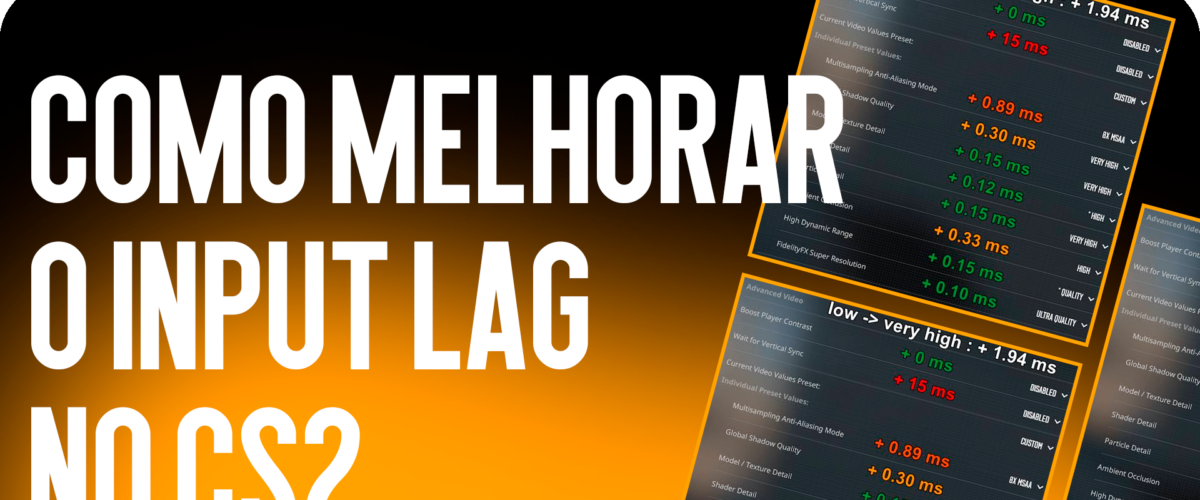
Como Melhorar o Input Lag no CS2
A alta velocidade de reação decide tudo no eSports moderno. Se a sua latência no CS2 ultrapassar a norma aceitável, você perderá duelos constantemente. O portal de jogos Csgo-news.com preparou um guia detalhado de configuração. Uma otimização do CS2 de qualidade ajuda a reduzir drasticamente o input lag no CS2 e a tornar a jogabilidade extremamente fluida.
Além disso, a configuração correta do sistema operacional é criticamente importante. Consequentemente, você precisa de uma abordagem abrangente. Vamos analisar detalhadamente cada etapa.
Configurações Gráficas Básicas para Latência Mínima
A otimização do CS2 gráfica correta proporciona um rápido ganho de desempenho. Em primeiro lugar, você deve desativar todos os efeitos visuais pesados. Em segundo lugar, reduza a qualidade das sombras e partículas ao mínimo. Graças a isso, seu sistema processará os quadros muito mais rápido.
Os jogadores frequentemente esquecem a sincronização vertical. No entanto, o V-Sync cria um enorme input lag no CS2, portanto deve ser desligado. Sempre use exclusivamente o modo tela cheia.
-
Resolução da tela: defina a proporção de tela 4:3 para alto desempenho.
-
Qualidade das sombras: escolha um valor baixo para reduzir a carga.
-
Renderização multinúcleo: certifique-se de ativar esta opção no menu.
-
Sincronização vertical: desative totalmente para eliminar atrasos.
A redução do input lag no CS2 depende diretamente da taxa de quadros. Consequentemente, quanto maior o FPS, menor a latência do sistema. Você pode atualizar seus equipamentos na plataforma Forcedrop.vip.
Avaliações dos jogadores: jogadores profissionais elogiam as “configurações gráficas baixas pelo FPS estável e resposta instantânea”, mas notam que o visual fica mais simples e menos detalhado.
Configuração das Placas de Vídeo NVIDIA e AMD
Os parâmetros do driver desempenham um papel vital na redução do atraso. Em primeiro lugar, abra o painel de controle da sua placa de vídeo. Em segundo lugar, ative o modo de baixa latência. Nas placas NVIDIA, essa função é chamada de Modo de Baixa Latência. Para donos de placas AMD, existe a tecnologia Radeon Anti-Lag.
-
Abra o Painel de Controle NVIDIA na sua área de trabalho.
-
Acesse a seção Gerenciar as Configurações 3D.
-
Ative o NVIDIA Reflex no modo On + Boost diretamente no jogo.
-
Defina o Modo de Gestão de Energia para desempenho máximo.
A latência no CS2 efetiva se tornará notavelmente menor logo após aplicar estes parâmetros. Além disso, atualizações regulares de drivers ajudam a manter alta estabilidade. Se você joga Counter-Strike 2, verifique sempre a atualização do software. Uma boa otimização do CS2 garante uma vitória limpa.
Avaliações dos jogadores: gamers elogiam a “tecnologia NVIDIA Reflex pela fluidez perceptível”, mas notam que em placas antigas pode haver uma pequena queda de quadros.
Otimização do Windows e Opções de Inicialização
O sistema operacional frequentemente carrega o processador com processos em segundo plano. Consequentemente, você precisa desativar o Game Bar e a gravação em segundo plano. Além disso, ative o Modo de Jogo nas configurações do Windows. Isso permite que o sistema aloque o máximo de recursos para o jogo.
Opções de inicialização corretas também ajudam a reduzir o incômodo input lag no CS2. Use comandos de console testados para obter os melhores resultados.
-
-high— inicia o jogo com alta prioridade no processador. -
-threads— define o número exato de threads do seu CPU. -
-nojoy— desativa o suporte a joysticks para liberar memória.
A otimização do CS2 constante garante uma jogabilidade fluida. Como resultado, sua latência no CS2 individual será mínima.
Avaliações dos jogadores: usuários elogiam os “comandos de inicialização pela inicialização rápida”, mas notam que é preciso saber exatamente as especificações do processador.
Latência de Rede e Ajuste de Periféricos
O hardware desempenha um papel enorme nas batalhas online. Em primeiro lugar, use um mouse com taxa de atualização de 1000 Hz ou superior. Em segundo lugar, certifique-se de que seu monitor funcione na taxa de atualização máxima. Frequências de 144 Hz ou 240 Hz reduzem significativamente a latência visível.
A latência no CS2 de rede também é crítica. Use uma conexão cabeada Ethernet em vez de Wi-Fi. Nosso portal Csgo-news.com sempre recomenda escolher soluções testadas para jogar com conforto.
FAQ: Perguntas Frequentes
Como posso saber meu input lag no CS2 atual?
Você pode usar os recursos do NVIDIA Reflex ou programas de terceiros. Eles mostram o tempo exato de resposta do seu sistema em milissegundos.
A latência no CS2 afeta a precisão dos tiros?
Sim, uma alta latência no CS2 afeta diretamente a precisão. Devido ao atraso, seus tiros são registrados pelo servidor com atraso.
A otimização do CS2 ajuda em PCs fracos?
A otimização do CS2 completa permite extrair o máximo de qualquer hardware e reduzir o tempo de resposta do sistema.
Hora de escolher
Concluindo, reduzir o input lag no CS2 só é possível de forma abrangente. Você precisa configurar gráficos, drivers e o sistema operacional. Graças às nossas dicas, sua latência no CS2 cairá para valores mínimos. A otimização do CS2 completa dará a você uma enorme vantagem sobre os oponentes no campo de batalha. Inscreva-se para mais guias.
👉 Quer saber mais? Leia aqui