Ustawienia demo w CS2: Kompletny przewodnik po nagrywaniu i analizie meczów
Ustawienia demo w CS2: Kompletny przewodnik po nagrywaniu i analizie meczów
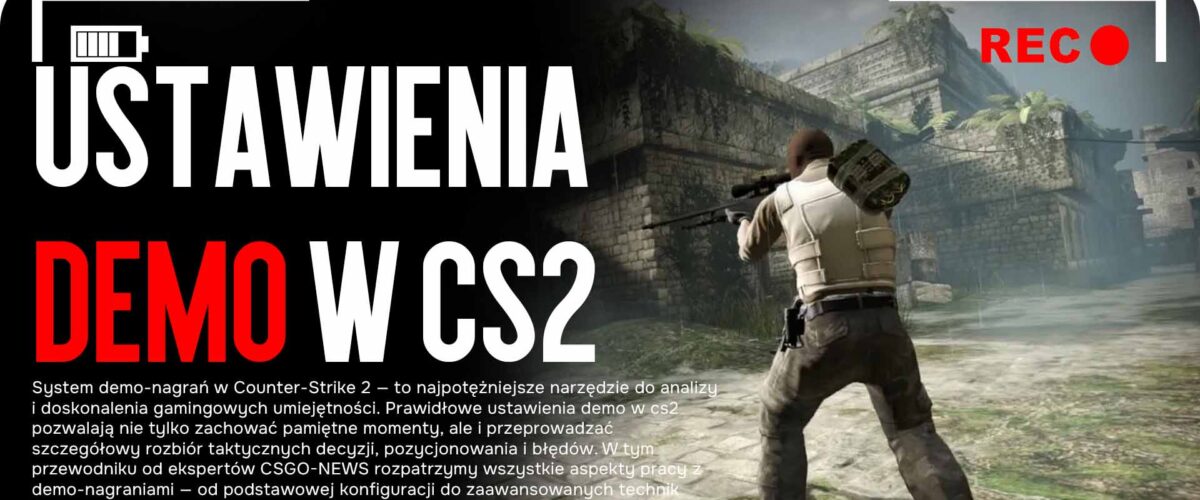
System demo-nagrań w Counter-Strike 2 — to najpotężniejsze narzędzie do analizy i doskonalenia gamingowych umiejętności. Prawidłowe ustawienia demo w cs2 pozwalają nie tylko zachować pamiętne momenty, ale i przeprowadzać szczegółowy rozbiór taktycznych decyzji, pozycjonowania i błędów. W tym przewodniku od ekspertów CSGO-NEWS rozpatrzymy wszystkie aspekty pracy z demo-nagraniami — od podstawowej konfiguracji do zaawansowanych technik analizy.
Podstawy pracy z demo-nagraniami w CS2
Czym jest demo-nagranie i po co jest potrzebne
Demo-nagranie (demonstracyjne nagranie) — to plik z rozszerzeniem .dem, który zawiera pełną informację o meczu: przemieszczenia wszystkich graczy, strzały, użycie granatów i taktyczne decyzje. W przeciwieństwie do zwykłego video-nagrania, plik demo zajmuje znacznie mniej miejsca i pozwala swobodnie przemieszczać się po czasie meczu, zmieniać kąty oglądu i badać grę z każdej perspektywy.
Zalety używania demo-nagrań:
-
Analiza własnych błędów i taktycznych przeoczeń
-
Badanie stylu gry przeciwników i sojuszników
-
Zachowanie pamiętnych momentów i klipów do montażu
-
Przygotowanie do meczów z konkretnymi oponentami
-
Obiektywna ocena efektywności schematów taktycznych
Pełne ustawienia demo w cs2: od podstawowych do zaawansowanych
Automatyczne nagrywanie meczów
Do zapewnienia automatycznego nagrywania wszystkich waszych meczów dodajcie następujące parametry startu we właściwościach gry Steam:
+host_record_my_voice 1 +tv_autorecord 1
Dodatkowe komendy konsolowe do konfiguracji nagrywania:
// Automatyczne nazywanie demo ze znacznikiem czasu
cl_autorecord 1

// Nagrywanie czatu głosowego
host_record_my_voice 1

// Jakość kompresji demo
demo_compression 1
Ręczne nagrywanie meczów
Do rozpoczęcia nagrywania ręcznie w trakcie meczu używaj komendy w konsoli:
record demoname
gdzie „demoname” — pożądana nazwa pliku.
Do zatrzymania nagrywania:
stop
Szczegółowy przewodnik po oglądaniu demo-nagrań
Pobieranie meczów przez historię gier
Krok 1: Dostęp do historii meczów
-
Otwórz Steam i przejdź do swojego profilu
-
Wybierz zakładkę „Gry”
-
Znajdź Counter-Strike 2 i naciśnij „Zobacz mecze i turnieje”
-
W otwartym oknie zobaczysz listę ostatnich meczów
Krok 2: Pobieranie pliku demo
-
Znajdź нужный mecz w liście
-
Naciśnij przycisk „Pobierz demo do przeglądu”
-
Poczekaj na zakończenie pobierania archiwum ZIP
-
Wypakuj archiwum do folderu:
C:\Program Files (x86)\Steam\steamapps\common\Counter-Strike Global Offensive\game\csgo
Uruchamianie i sterowanie demo-nagraniem
Podstawowe komendy do przeglądania:
// Ładowanie pliku demo
playdemo filename

// Pauza/kontynuacja odtwarzania
demo_pause
demo_resume

// Przewijanie do przodu/do tyłu
demo_gototick XXXX
demo_skip_to_tick XXXX
Panel sterowania demoui:
Do otwarcia panelu sterowania wpisz:
demoui
Ten panel dostarcza intuicyjny interfejs do:
-
Przewijania nagrania
-
Zmiany prędkości odtwarzania
-
Przełączania między rundami
-
Nawigacji po osi czasu meczu
Zaawansowane ustawienia demo w cs2 do analizy
Komendy do zmiany perspektywy
// Przełączanie między graczami
demo_showplayers

// Wolna kamera
+spec_mode 5

// Kamera z pierwszej osoby
+spec_mode 1

// Widok z wysokości
+spec_mode 6

// Kamera przypięcia do pozycji
+spec_mode 4
Analityczne komendy
// Wyświetlanie trajektorii granatów
demo_grenadetrajectory

// Pokazywanie informacji o trafieniach
demo_showimpacts 1

// Wyświetlanie pozycji graczy na mini-mapie
demo_draw_entities 1

// Włączanie informacji debugowej
cl_showpos 1
Optymalizacja wydajności przy przeglądaniu demo
Komendy konsolowe do płynnego odtwarzania
// Zwiększenie częstotliwości klatek przy przeglądaniu
demo_timescale 1

// Optymalizacja ładowania tekstur
cl_forcepreload 1

// Wyłączenie post-processingu do klarowności obrazu
mat_postprocess_enable 0

// Zwiększenie prędkości przewijania
demo_index 1
Ustawienia grafiki do analizy
Do maksymalnej detalizacji przy analizie meczu rekomenduje się użycie następujących ustawień video:
-
Rozdzielczość: natywna rozdzielczość monitora
-
Tryb wyświetlania: pełnoekranowy
-
Cienie: wysokie
-
Detale tekstur: wysokie
-
Wygładzanie: wyłączone (do klarowności obrazu)
-
Efekty: średnie
Praktyczne zastosowanie demo-nagrań
Analiza własnej gry
Analiza taktyczna:
-
Pozycjonowanie w kluczowych rundach
-
Efektywność użycia granatów
-
Interakcja z teamem
-
Podejmowanie decyzji w sytuacjach kluczowych
Analiza techniczna:
-
Celność strzelania w różnych sytuacjach
-
Ruch i pozycjonowanie celownika
-
Zarządzanie ekonomią
-
Timing i rotacje
Badanie oponentów
Demo-nagrania — to invaluable narzędzie do przygotowania do meczów przeciw konkretnym teamom:
-
Analiza taktycznych schematów przeciwnika
-
Badanie indywidualnych nawyków graczy
-
Wykrywanie słabych stron w obronie
-
Zrozumienie strategii ekonomicznej
Tworzenie materiałów edukacyjnych
Używaj demo-nagrań do:
-
Tworzenia guide’ów i materiałów edukacyjnych
-
Przygotowywania taktycznych rozbiórów dla teamu
-
Zachowania ciekawych momentów do montażu
-
Demonstracji konkretnych sytuacji przy dyskusji taktyki
Rozwiązywanie rozpowszechnionych problemów
Problemy z wydajnością
-
Wolne przewijanie:
// Zwiększenie prędkości przewijania
demo_interpolateview 0
demo_index 1
-
Lagujące odtwarzanie:
// Czyszczenie cache demo
demo_cleanup
// Przeładowanie demo
demo_resume
Problemy kompatybilności
-
Upewnij się, że wersja gry odpowiada wersji, w której było zrobione nagranie
-
Sprawdź integralność plików gry przez Steam
-
Zaktualizuj sterowniki video do najnowszej wersji
Automatyzacja pracy z demo-nagraniami
Skrypty do efektywnej analizy
Stwórz plik autoexec.cfg z następującymi komendami do automatyzacji często używanych funkcji:
// Auto-nagrywanie meczów
alias "startrecord" "record demo_%d%m%Y_%H%M%S"
bind "F9" "startrecord"

// Szybka analiza ostatniego meczu
alias "lastdemo" "playdemo last_match"
bind "F10" "lastdemo"

// Zrzuty ekranu ze znacznikiem czasu
bind "F11" "jpeg_quality 100; screenshot"
Organizacja biblioteki demo-nagrań
Rekomendowana struktura folderów do przechowywania demo:
csgo/demos/matchmaking/tournaments/scrims/analysis/
Podsumowanie: maksymalna efektywność używania demo-nagrań
Prawidłowe ustawienia demo w cs2 — to nie po prostu techniczna konieczność, a fundament do systemowego ulepszania gamingowych umiejętności. Regularna analiza demo-nagrań pozwala przejść od intuicyjnej gry do świadomego planowania taktycznego i ciągłego doskonalenia.
Kluczowe rekomendacje:
-
Przeznaczaj czas do regularnej analizy swoich meczów
-
Używaj systemowego podejścia do rozbioru błędów
-
Łącz przeglądanie własnych demo z analizą gry profesjonalnych teamów
-
Eksperymentuj z różnymi kątami oglądu i trybami kamery
-
Prowadź zapiski podczas analizy do śledzenia progresu
Opanowawszy narzędzia pracy z demo-nagraniami, otrzymasz możliwość nie tylko ulepszenia indywidualnego mistrzostwa, ale i wyprowadzenia na nowy poziom teamowej interakcji i taktycznego przygotowania. Pamiętaj, że systemowa analiza — to droga, którą przechodzą wszyscy udani gracze i teamy.
Jak wykraftować nóż w CS2? Kraft noża już w naszym artykule! [Czytać…]