Nowe parametry uruchamiania CS2: parametry uruchamiania CS2 dla słabych PC
Nowe parametry uruchamiania CS2: parametry uruchamiania CS2 dla słabych PC
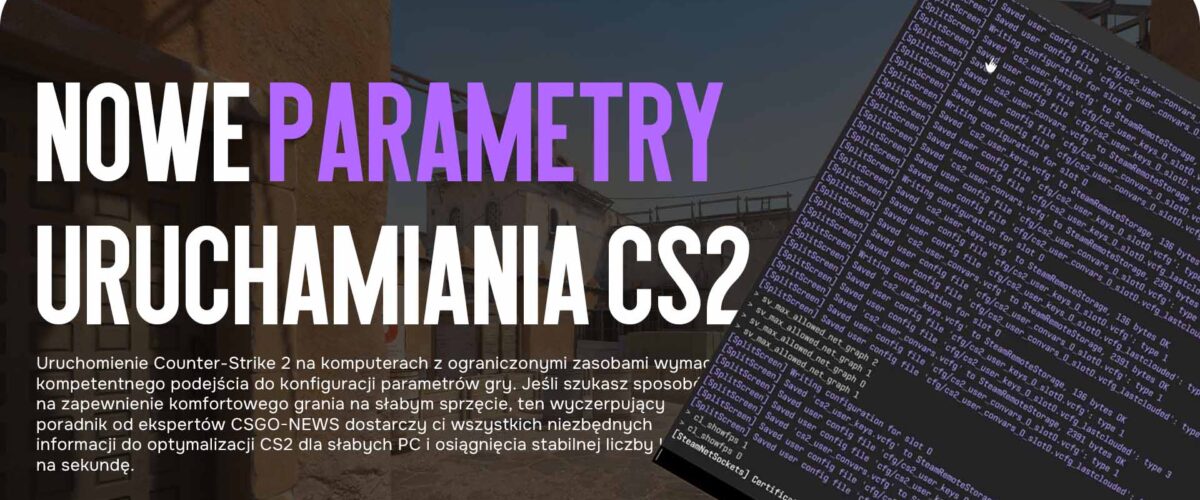
Uruchomienie Counter-Strike 2 na komputerach z ograniczonymi zasobami wymaga kompetentnego podejścia do konfiguracji parametrów gry. Jeśli szukasz sposobów na zapewnienie komfortowego grania na słabym sprzęcie, ten wyczerpujący poradnik od ekspertów CSGO-NEWS dostarczy ci wszystkich niezbędnych informacji do optymalizacji CS2 dla słabych PC i osiągnięcia stabilnej liczby klatek na sekundę.
Podstawowe zasady optymalizacji CS2 dla słabych systemów
Zrozumienie ograniczeń sprzętowych
Przed rozpoczęciem optymalizacji ważne jest, aby ocenić możliwości twojego systemu. CS2 dla słabych PC to nie tylko obniżenie ustawień grafiki, ale kompleksowe podejście obejmujące:
-
Optymalizację parametrów uruchamiania
-
Konfigurację parametrów graficznych w grze
-
Optymalizacje systemowe Windows
-
Regulację zarządzania energią
-
Zarządzanie procesami w tle
Krytycznie ważne komponenty dla CS2
-
Procesor: Gra mocno zależy od CPU, szczególnie w meczach multiplayer
-
Pamięć RAM: Minimum 8 GB, zalecane 16 GB dla stabilnej pracy
-
Karta graficzna: Nawet budżetowe modele są zdolne zapewnić grywalny FPS
-
Dysk: SSD znacząco przyspiesza ładowanie map i tekstur
Parametry uruchamiania dla maksymalnej wydajności
Jak ustawić parametry uruchamiania
-
Otwórz klient Steam i przejdź do biblioteki
-
Znajdź Counter-Strike 2 na liście gier
-
Kliknij prawym przyciskiem myszy i wybierz „Właściwości”
-
W otwartym oknie znajdź pole „Opcje uruchamiania”
-
Wpisz niezbędne komendy, oddzielając je spacjami
Podstawowy zestaw parametrów dla słabych PC
-novid -high -nojoy +fps_max 0 -forcenovsync -softparticlesdefaultoff +mat_disable_fancy_blending 1 +r_dynamic 0
Odszyfrowanie parametrów:
-
-novid– wyłącza intro przy starcie -
-high– ustawia wysoki priorytet procesu -
-nojoy– wyłącza wsparcie dla joysticków -
+fps_max 0– usuwa limit FPS -
-forcenovsync– wyłącza synchronizację pionową -
-softparticlesdefaultoff– wyłącza złożone cząsteczki -
+mat_disable_fancy_blending 1– upraszcza mieszanie tekstur -
+r_dynamic 0– wyłącza dynamiczne oświetlenie
Zaawansowane parametry dla ekstremalnej optymalizacji
-threads 4 -no-browser -disable_d3d9ex +cl_forcepreload 1 +mat_queue_mode 2 +violence_hblood 0
Szczegółowy opis:
-
-threads X– określa liczbę rdzeni procesora -
-no-browser– wyłącza wbudowaną przeglądarkę -
-disable_d3d9ex– wyłącza rozszerzenia DirectX -
+cl_forcepreload 1– wymusza preładowanie zasobów -
+mat_queue_mode 2– wielowątkowe przetwarzanie tekstur -
+violence_hblood 0– wyłącza efekty krwi
Optymalne ustawienia grafiki w grze
Ustawienia wideo
Parametry podstawowe:
-
Rozdzielczość ekranu: 1280×720 lub 1600×900
-
Tryb wyświetlania: Pełnoekranowy
-
Częstotliwość odświeżania: Ustaw maksymalną dla twojego monitora
Dodatkowe ustawienia:
-
Wygładzanie multisamplujące: Wyłączone
-
Tryb filtrowania tekstur: Dwuliniowy
-
Jakość cieni: Niska
-
Jakość tekstur: Niska
-
Szczegółowość modeli: Niska
-
Efekty cząsteczkowe: Niskie
-
Jakość odbić: Niska
-
Jakość wokseli: Niska
-
Jakość wody: Niska
Specjalne efekty do wyłączenia
-
Jakość cieni: Niska / Wyłączona
-
Renderowanie wielordzeniowe: Włączone (jeśli dostępne)
-
Tessalacja: Wyłączona
-
Rozmazanie w ruchu: Wyłączone
-
Głębia ostrości: Wyłączona
-
Niskie opóźnienia NVIDIA Reflex: Wyłączone
Optymalizacje systemowe dla zwiększenia wydajności
Ustawienia zasilania Windows
-
Otwórz „Panel sterowania” → „Opcje zasilania”
-
Wybierz plan „Wysoka wydajność”
-
Kliknij „Zmień ustawienia planu” → „Zmień zaawansowane ustawienia zasilania”
-
W sekcji „Zarządzanie energią procesora” ustaw:
-
Minimalny stan procesora: 100%
-
Maksymalny stan procesora: 100%
-
Optymalizacja sterowników karty graficznej
Dla kart graficznych NVIDIA:
-
Otwórz Panel sterowania NVIDIA
-
Zarządzanie ustawieniami 3D → Ustawienia programu
-
Dodaj CS2.exe i ustaw:
-
Tryb niskich opóźnień: Włączony / Ultra
-
Tryb zarządzania energią: Preferuj maksymalną wydajność
-
Synchronizacja pionowa: Wyłączona
-
Dla kart graficznych AMD:
-
Otwórz Radeon Software
-
Gry → Znajdź dodaną grę
-
Ustaw:
-
Zarządzanie energią: Maksymalizuj wydajność
-
Tessalacja: Zastosowanie ustawień aplikacji / Wył.
-
Dodatkowe metody optymalizacji
Czyszczenie systemu i zarządzanie procesami
-
Zamknij wszystkie niepotrzebne aplikacje przed uruchomieniem gry
-
Użyj Menedżera zadań, aby zakończyć procesy w tle
-
Wyczyść tymczasowe pliki systemowe
-
Zaktualizuj sterowniki do najnowszej wersji
Strojenie plików konfiguracyjnych
Dla zaawansowanych użytkowników dostępna jest ręczna konfiguracja pliku video.txt w folderze:
Steam\userdata\[ID]\730\local\cfg
"VideoConfig"
{
    "setting.cpu_level" "0"
    "setting.gpu_level" "0"
    "setting.mat_antialias" "0"
    "setting.mat_aaquality" "0"
    "setting.mat_forceaniso" "0"
    "setting.mat_vsync" "0"
    "setting.mat_triplebuffered" "0"
    "setting.mat_grain_scale_override" "0"
    "setting.gpu_mem_level" "0"
    "setting.mem_level" "0"
    "setting.mat_queue_mode" "2"
    "setting.csm_quality_level" "0"
    "setting.mat_software_aa_strength" "0"
    "setting.mat_motion_blur_enabled" "0"
}
Monitorowanie wydajności i diagnostyka
Wbudowane narzędzia monitorowania
Używaj komend w konsoli gry do śledzenia wydajności:
// Wyświetlanie FPS
net_graph 1

// Szczegółowe statystyki
cl_showfps 2

// Czas odpowiedzi / Informacje o pozycji
cl_showpos 1
Analiza problemów z wydajnością
-
Spadki FPS w dymie: Obniż ustawienia cząsteczek
-
Lagi przy kolizjach: Zwiększ priorytet procesu
-
Długie ładowanie tekstur: Zainstaluj grę na SSD
-
Zawieszania w menu: Wyłącz community showcase
Rekomendacje dla różnych konfiguracji PC
Minimalne wymagania systemowe
Dla systemów na granicy minimalnych wymagań:
-w 1024 -h 768 -novid -high -nojoy +fps_max 60 +mat_disable_fancy_blending 1 +r_dynamic 0 -disable_d3d9ex
Średnie konfiguracje
Dla PC spełniających rekomendowane wymagania:
-w 1280 -h 720 -novid -high +fps_max 120 +cl_forcepreload 1 +mat_queue_mode 2 -forcenovsync
Częste problemy i ich rozwiązania
Problem: Niski FPS pomimo optymalizacji
Możliwe rozwiązania:
-
Sprawdź temperaturę komponentów
-
Zaktualizuj BIOS płyty głównej
-
Sprawdź system pod kątem wirusów i minerów
-
Wykonaj czystą instalację sterowników
Problem: Lagi i mikrozacinanie
Metody eliminacji:
-
Wyłącz optymalizację pełnego ekranu we właściwościach pliku wykonywalnego
-
Ustaw tryb gry Windows na „Wł.”
-
Zamknij aplikacje używające przyspieszenia sprzętowego
Zakończenie: Stabilna praca na dowolnym sprzęcie
Optymalizacja CS2 dla słabych PC to złożony proces wymagający uwagi do detali. Metody przedstawione w tym poradniku pozwalają znacząco poprawić wydajność nawet na przestarzałym sprzęcie.
Kluczowe zasady udanej optymalizacji:
-
Stopniowość: Wprowadzaj zmiany pojedynczo i testuj wynik
-
Monitorowanie: Miej na oku temperaturę i obciążenie komponentów
-
Aktualność: Regularnie aktualizuj sterowniki i grę
-
Balans: Znajdź kompromis między jakością grafiki a wydajnością
Pamiętaj, że nawet na słabym PC można osiągnąć komfortowe granie w Counter-Strike 2. Systematyczne zastosowanie opisanych metod pozwoli ci cieszyć się grą bez znaczących inwestycji w upgrade sprzętu.
Eksperymentuj z ustawieniami, znajdź optymalną konfigurację dla twojego systemu i pamiętaj – z właściwą optymalizacją nawet skromny komputer jest zdolny zapewnić godziwe doświadczenie gamingowe w Counter-Strike 2.
Jak uczynić trening na AIM BOTZ wygodniejszym? Opowiedzieliśmy w naszym artykule! [Czytaj…]